Usbforwindows
- Pourquoi la connexion WordPress ne fonctionne pas?
- Comment puis-je corriger ma connexion administrateur WordPress?
- Comment résoudre les problèmes d'actualisation et de redirection de la page de connexion WordPress?
- Comment réparer l'administrateur WordPress qui ne se charge pas?
- Quel est le lien pour la connexion administrateur WordPress?
- Comment puis-je me connecter en tant qu'administrateur sur mon site Web?
- Impossible de se connecter à l'administrateur WP après la migration?
- Comment accéder à mon administrateur WordPress sans mot de passe?
- Pourquoi ma page d'administration WP est-elle vide?
- Comment empêcher votre navigateur de revenir à la page de connexion une fois qu'un utilisateur est connecté?
- Comment rediriger ma page d'accueil après la connexion dans WordPress?
Pourquoi la connexion WordPress ne fonctionne pas?
WordPress utilise des cookies pour l'authentification de connexion, donc la première étape dans le dépannage des problèmes de connexion WordPress est la plus simple. Effacer les cookies et le cache de votre navigateur. ... Assurez-vous également que votre navigateur a activé les cookies. Après cela, redémarrez votre navigateur, puis essayez de vous connecter.
Comment puis-je corriger ma connexion administrateur WordPress?
Impossible de se connecter à WordPress Admin? (6 façons de le résoudre)
- Supprimer le cache et les cookies.
- Changer le mot de passe administrateur via phpMyAdmin.
- Désactiver les plugins WordPress via FTP.
- Désactiver le thème WordPress via FTP.
- Re-télécharger wp-login.php.
- Générer un nouveau .fichier htaccess.
Comment résoudre les problèmes d'actualisation et de redirection de la page de connexion WordPress?
Suivez ces étapes de dépannage pour résoudre le problème.
- Videz le cache de votre navigateur et les cookies.
- Désactiver et réactiver vos plugins.
- Revenir au thème par défaut.
- Régénérez votre . fichier htaccess.
- Vérifiez l'URL de votre site.
Comment réparer l'administrateur WordPress qui ne se charge pas?
Comment réparer ne peut pas accéder à l'administrateur WordPress
- Réinitialisez manuellement votre mot de passe administrateur via phpMyAdmin.
- Restaurer votre sauvegarde.
- Désactivez vos plugins.
- Scannez votre site.
- Re-télécharger wp-login. php.
- Générer un nouveau . Fichier htaccess.
- Désactiver votre thème.
- Vérifier les autorisations de fichier.
Quel est le lien pour la connexion administrateur WordPress?
La page de connexion WordPress est accessible en ajoutant /login/, /admin/ ou /wp-login. php à la fin de l'URL de votre site.
Comment puis-je me connecter en tant qu'administrateur sur mon site Web?
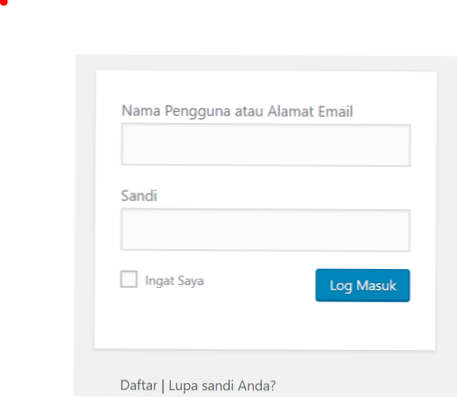
Tapez votre mot de passe administrateur dans le champ de texte "Mot de passe", qui se trouve généralement directement sous le champ "Nom d'utilisateur" ou "E-mail". Cliquez sur le bouton "Se connecter". Il se trouve généralement sous le champ de texte "Mot de passe". Cela vous connectera au panneau d'administration du site Web.
Impossible de se connecter à l'administrateur WP après la migration?
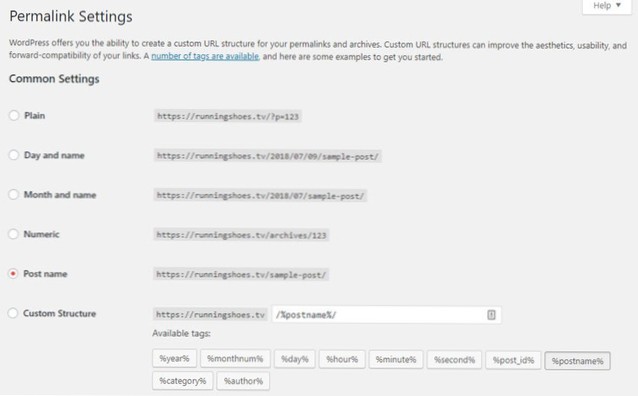
Essayez d'accéder à votre site via /wp-admin . Aller aux paramètres > Permaliens et cliquez sur Enregistrer les paramètres. Renommez hide-my-login , activez-le et voyez si cela fonctionne maintenant.
Comment accéder à mon administrateur WordPress sans mot de passe?
Option 1:
- Aller au tableau de bord WordPress. Localiser les plugins -> Ajouter un nouveau.
- Rechercher un plugin de connexion temporaire sans mot de passe à l'aide de l'option de recherche.
- Trouvez le plugin et cliquez sur le bouton Installer maintenant.
- Après l'installation, cliquez sur le lien Activer le plugin pour activer le plugin.
Pourquoi ma page d'administration WP est-elle vide?
Dans de nombreux cas, un panneau d'administration WordPress vide résulte d'erreurs de code dans votre thème actuellement actif. Vous pouvez résoudre ce problème en désactivant le thème. Cependant, comme vous ne pouvez pas accéder à votre tableau de bord pour ce faire, vous devez désactiver votre thème manuellement en utilisant FTP.
Comment empêcher votre navigateur de revenir à la page de connexion une fois qu'un utilisateur est connecté?
Sur l'écran de connexion, en PHP, avant de rendre la vue, vous devez vérifier si l'utilisateur est déjà connecté et rediriger vers la page par défaut que l'utilisateur devrait voir une fois connecté. De même, sur les écrans nécessitant une connexion, vous devez vérifier si l'utilisateur n'est pas connecté et sinon, le rediriger vers l'écran de connexion.
Comment rediriger ma page d'accueil après la connexion dans WordPress?
Vous pouvez également configurer une redirection de connexion basée sur le rôle de l'utilisateur dans WordPress. Il vous suffit de sélectionner un rôle d'utilisateur dans la liste déroulante, puis d'entrer l'URL de redirection. Par exemple, vous pouvez rediriger les éditeurs vers la zone d'administration et les abonnés vers une page personnalisée.