Usbforwindows
- Comment afficher toutes les sous-catégories d'une catégorie spécifique dans WooCommerce?
- Comment afficher la sous-catégorie d'une catégorie dans WordPress?
- Comment créer des catégories et des sous-catégories dans WooCommerce?
- Comment afficher les produits par catégorie?
- Comment lister tous les produits dans WooCommerce?
- Comment personnaliser une page de catégorie dans WooCommerce?
- Qu'est-ce qu'une catégorie?
- Comment attribuer un article à une catégorie dans WordPress?
- Comment afficher la liste des catégories dans WordPress?
- Comment afficher toutes les catégories dans WooCommerce?
- Comment organiser les catégories dans WooCommerce?
- Comment créer des pages de boutique distinctes dans WooCommerce pour chaque catégorie de produits?
Comment afficher toutes les sous-catégories d'une catégorie spécifique dans WooCommerce?
Avant de commencer : les options par défaut
- Voyons maintenant comment WooCommerce affiche les catégories de produits et les produits sur les pages d'archives. ...
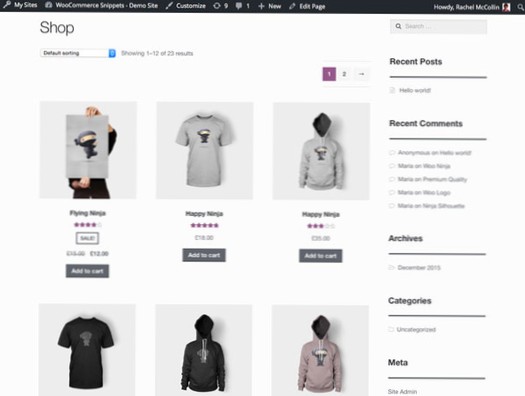
- Sous Affichage de la page de la boutique, sélectionnez Afficher les catégories & produits et sous Affichage des catégories, sélectionnez Afficher les sous-catégories & des produits.
Comment afficher la sous-catégorie d'une catégorie dans WordPress?
php si($cette_catégorie->category_parent) $this_category = wp_list_categories('orderby=id &title_li=&use_desc_for_title=1&child_of='. $this_category->catégorie_parent. "&echo=0"); else $this_category = wp_list_categories('orderby=id&profondeur=1 &title_li=&use_desc_for_title=1&child_of='. $this_category->cat_ID.
Comment créer des catégories et sous-catégories dans WooCommerce?
Aperçu. La disposition des catégories imbriquées WooCommerce modifie les dispositions du catalogue et/ou de la boutique pour afficher les produits dans leurs catégories ou sous-catégories respectives. WooCommerce vous permettra d'afficher des catégories, mais oblige l'utilisateur à cliquer sur les catégories et sous-catégories pour trouver des produits.
Comment afficher les produits par catégorie?
Comment afficher les produits par catégorie dans WooCommerce (en 4 étapes)
- Étape 1 : regroupez vos produits dans des catégories pertinentes. ...
- Étape 2 : Installez et activez le plugin WooCommerce Product Table. ...
- Étape 3 : Personnalisez les paramètres de votre table de produits. ...
- Étape 4 : Ajoutez vos tableaux de catégories de produits à votre boutique.
Comment lister tous les produits dans WooCommerce?
Comment afficher tous les produits dans WooCommerce? Allez dans WooCommerce → Paramètres, sélectionnez l'onglet Produits, puis choisissez l'option Affichage. Pour chacune des options Affichage de la page de la boutique et Affichage de la catégorie par défaut, sélectionnez Afficher les produits. Enregistrez vos modifications.
Comment personnaliser une page de catégorie dans WooCommerce?
Comment créer une conception de page de catégorie WooCommerce personnalisée avec WooCommerce Product Table
- Configurer la table des produits WooCommerce. Une fois que vous avez installé et activé le plugin WooCommerce Product Table, vous souhaiterez configurer ses paramètres par défaut. ...
- Rendez vos catégories WooCommerce plus consultables avec des filtres.
Qu'est-ce qu'une catégorie?
1 : l'une des nombreuses classes fondamentales et distinctes auxquelles appartiennent les entités ou les concepts Les contribuables appartiennent à l'une des catégories suivantes. 2 : une division dans un système de classement Elle a concouru pour le prix dans sa catégorie d'âge. Synonymes Plus d'exemples de phrases En savoir plus sur la catégorie.
Comment attribuer un article à une catégorie dans WordPress?
Attribuer des articles à des catégories
- Allez dans Mes sites → Articles.
- Cliquez sur la publication que vous souhaitez attribuer à une catégorie.
- Sous Paramètres de publication sur la droite, développez l'option Catégorie.
- Cochez la case à côté de la catégorie à laquelle vous souhaitez que la publication soit affectée et publiez vos modifications.
Comment afficher la liste des catégories dans WordPress?
Par défaut, wp_list_categories() affiche la liste de nos catégories. Si vous ne le souhaitez pas et préférez stocker le résultat dans une variable pour l'afficher plus tard, vous pouvez définir echo à 0 . $args = array( 'echo' => 0 ); $cats = wp_list_categories($args); Cela peut être utile si vous souhaitez modifier la liste avant de l'afficher.
Comment afficher toutes les catégories dans WooCommerce?
Afficher les catégories de produits sur la page de la boutique
- Cliquez sur Apparence > Personnaliser.
- Ensuite, allez sur WooCommerce > Catalogue des produits.
- Sélectionnez « Afficher les catégories » dans l'affichage de la page de la boutique.
- Cliquez sur Enregistrer les modifications.
Comment organiser les catégories dans WooCommerce?
Modifier l'ordre des catégories de produits dans WooCommerce
Visitez simplement la page Produits » Commande de taxonomie pour réorganiser les catégories de produits. Le plugin listera toutes vos catégories de produits WooCommerce. Vous pouvez simplement faire glisser et déposer pour les réorganiser dans n'importe quel ordre. N'oubliez pas de cliquer sur le bouton 'Mettre à jour' lorsque vous avez terminé.
Comment créer des pages de boutique distinctes dans WooCommerce pour chaque catégorie de produits?
1 réponse. chaque (sous-)catégorie a sa propre page d'archives. au lieu d'afficher la page principale de la boutique dans votre menu, placez simplement ces pages séparément dans le menu, sous : → design → menu . en plus de cela, vous pouvez configurer votre woocommerce sous : → woocommerce → paramètres .